Domain nnmg.de kaufen?
Wir ziehen mit dem Projekt
nnmg.de um.
Sind Sie am Kauf der Domain
nnmg.de interessiert?
domain@kv-gmbh.de · 0541-91531010
Domain nnmg.de kaufen?
Wie kann man die Navigation auf einer Webseite verbessern, um Nutzer leichter durch die Inhalte zu führen?
Man kann die Navigation auf einer Webseite verbessern, indem man eine klare und intuitive Menüstruktur verwendet. Außerdem sollte man Suchfunktionen implementieren, um Nutzern das Auffinden von spezifischen Inhalten zu erleichtern. Zuletzt können interne Verlinkungen zwischen verwandten Inhalten die Navigation weiter verbessern. **
Wie kann die Benutzerfreundlichkeit einer Webseite verbessert werden, um die Interaktion und Zufriedenheit der Nutzer in den Bereichen Design, Navigation und Funktionalität zu steigern?
Die Benutzerfreundlichkeit einer Webseite kann verbessert werden, indem ein ansprechendes und benutzerfreundliches Design verwendet wird, das die Aufmerksamkeit der Nutzer auf sich zieht und eine positive Erfahrung bietet. Eine klare und intuitive Navigation ermöglicht es den Nutzern, sich leicht auf der Webseite zurechtzufinden und die gewünschten Informationen zu finden. Die Funktionalität der Webseite sollte reibungslos und effizient sein, um den Nutzern ein angenehmes und problemloses Nutzungserlebnis zu bieten. Durch regelmäßiges Feedback und die Berücksichtigung von Nutzerwünschen kann die Webseite kontinuierlich verbessert werden, um die Interaktion und Zufriedenheit der Nutzer zu steigern. **


Ähnliche Suchbegriffe für Excel
Top-Angebote
Produkte zum Begriff Excel:
-
Webinarvideo: Excel-Workshop 3/7 - Diagramme in Excel erstellenEine Aufzeichnung des Webinars "Excel 3 - Diagramme erstellen und richtig einsetzen" mit Thomas Dettweiler. Teil 3/7 - Diagramme in Excel erstellen: In diesem Webinar geht es um die Diagrammbearbeitung. Neben den verschiedenen Diagrammtypen zeigen wir Ihnen, wie schnell und einfach Sie die Darstellung auf Ihre eigenen Wunschfarben abändern und das Layout des Diagramms verändern. Als Grundlage wurde Excel 2010 verwendet. Die Beispiele funktionieren ab Version 2007, auch wenn die Optionsleisten ab Version 2013 wieder anders aussehen. Weitere Inhalte Erstellen eines eigenen Diagrammlayout/-Designs Diagramm mit zwei Skalen bzw. unterschiedlichen Formaten Weitere Formatierungsmöglichkeiten Inklusive dem fertigen Excel-Beispiel-Sheet!19,00 €*Versand: 0,00 €Sichere Weiterleitung zum Anbieter
-
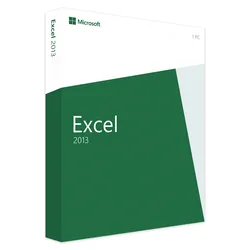
Microsoft Excel 2013Mit Microsoft Excel 2013 ist die etablierte Tabellenkalkulationssoftware nun auch im digitalen und mobilen Zeitalter angekommen. Dies gilt zum einen für die verbesserte Nutzeroberfläche, die dem Benutzer die Erstellung und Bearbeitung von Tabellen neben dem PC auch auf Smartphones und Handys ermöglicht. Außerdem punktet die 2013er Edition durch die gemeinsame Bearbeitung von Tabellen an unterschiedlichen Orten. Microsoft Office ist seit über 20 Jahren weltweit die Standardlösung, um diverse Arbeiten am PC im Büroumfeld durchzuführen. Neben Word als Anwendung zur Erstellung von Textdokumenten, Serienbriefen und Einladungen ist Excel das beliebteste Programm der Office-Suite. Die Software ist eine klassische Tabellenkalkulationssoftware, mit der Anwender Tabellen, Statistiken und mehr erstellen können. Intelligente Funktionen ermöglichen das automatische Füllen...34,99 €*Versand: 0,00 €Sichere Weiterleitung zum Anbieter
-
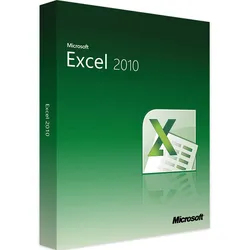
Microsoft Excel 2010Mit Excel 2010 Tabellen und Grafiken einfach erstellen Für den Office-Bereich bietet Microsoft mit seinem Office-Paket seit Jahrzehnten eine etablierte Gesamtlösung an. Excel ist hinter Word für die Texterstellung das beliebteste Programm der Office-Suites zur Erstellung von Tabellen mit einer Fülle von mathematischen und statistischen Funktionen. Neben der Datenerfassung steht die Auswertung im Vordergrund, beispielsweise um mittels Grafen und Diagrammen Zahlen sichtbar zu machen. In der Version Excel 2010 legte Microsoft wert auf die mobile Integration der Software und den einfacheren Umgang mit Arbeitsmappen für das betriebliche Umfeld. Wann lohnt sich Excel 2010 weiterhin? In die nachfolgenden Generationen der Tabellenkalkulation wurden viele zusätzliche Funktionen ergänzt. Zudem ist das gesamte Microsoft Office auf die Leistungsfähigkeit moderner Computer abgestimmt bzw. bietet e...28,99 €*Versand: 0,00 €Sichere Weiterleitung zum Anbieter
-
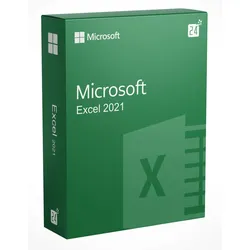
Microsoft Excel 2021Microsoft Excel 2021 – leistungsstarke Kalkulationen für Ihr Projekt Schon seit vielen Jahrzehnten ist Excel die wohl wichtigste Anwendung aus dem Hause Microsoft. Sie ermöglicht es, passgenaue Tabellen auszuarbeiten und wird dadurch in vielen Branchen zu einem zentralen Grundsatz. Auch mit Microsoft Excel 2021 haben sich die vielfältigen Lösungen noch einmal gründlich weiterentwickelt. Doch wie genau funktioniert Excel 2021 und wo liegen die Vorteile im direkten Vergleich? Direkt hier stellen wir dir genauer vor, warum sich Microsoft Excel 2021 lohnt. In diesen Bereichen wird Excel 2021 zur besten Unterstützung Für verlässliche und kompakte Planungen spielt Excel eine tragende Rolle. Nicht nur direkt für den professionellen Betrieb im Unternehmen, sondern auch für die private Anwendung hält Microsoft Excel 2021 eine Vielzahl möglicher Hilfen bereit. Besonders im Sinne einer reibungslosen Arbeit mit anderen Nutzern hat sich die neue Version verbessert, um den Komfort langfristig zu erweitern. Auch in der neuen Version stehen Aspekte wie die einfache Formelerstellung und die automatische Berechnung im Vordergrund. Gleichzeitig lassen sich die vielfältigen Ergebnisse durch dynamische Diagramme bestmöglich abbilden, um für eine durchdachte Formatierung zu sorgen. Dies macht es leicht, die Ergebnisse mit nur einem Blick vollständig zu erkennen und das Ablesen zu vereinfachen. Sowohl für Business Planungen als auch für den einfachen Haushaltsplan wird Excel zur Entlastung. So hat sich Microsoft Excel 2021 im direkten Vergleich entwickelt Um die Arbeit an wichtigen Projekten noch intuitiver und dynamischer zu machen, haben sich rund um Excel 2021 viele neue Funktionen entwickelt. Diese machen es deutlich einfacher, gemeinsam an neuen Projekten zu arbeiten und Änderungen schneller umzusetzen. Auch die schnelle Anpassung direkt am heimischen PC oder aus der Bahn ist dank der Verknüpfung mit der Cloud stets möglich. Vor allem im Kontext des Betriebssystems Windows 11 , das die Basis für Microsoft Excel 2021 ist, bleibt die Nutzung stets intuitiv. Die folgenden neuen Funktionen spielen ebenfalls eine große Rolle: Co-Authoring – parallele Zusammenarbeit an nur einer Excel Mappe Neue Kommentare – mehr Vielfalt für die Kommentierung der Tabellen Gutes Design – vollständige Anpassung an Windows 11 mit Dark Mode XLOOKUP – bessere Auffindung aller relevanten Details in den Zeilen LET-Funktion – Zuweisung eines Namens für jedes Berechnungsergebnis Hinzu kommen natürlich optimierte Tabellenansichten und eine deutliche Weiterentwicklung für die Barrierefreiheit. So fällt es leicht, mit Microsoft Excel 2021 von einer höheren Performance zu profitieren und die Stabilität auf ein neues Niveau zu bringen. Verbesserungen im Bereich der automatischen Speicherung tragen ebenfalls dazu bei, dass die Anwendung stets effizient bleibt. Mehr Kooperation und vielfältigere Designs im Alltag Auch den wichtigsten Punkt der optimierten Zusammenarbeit haben wir bereits thematisiert. Dieser ist von höchster Bedeutung, wenn es um die richtige und passgenaue Verwendung von Microsoft Excel 2021 geht. So können Sie und Ihre Kollegen zu verschiedenen Zeiten an mehreren Orten auf die gleichen Arbeitsmappen und Inhalte zurückgreifen. Dies macht es leicht, die eigenen Dokumente exakt zu steuern, besser zu verwalten und die Kooperation auch Remote aktiv voranzutreiben. Falls Sie selbst Microsoft Excel 2021 kaufen möchten, lohnen sich die vielen technischen Änderungen allemal. So fällt es leicht, Schritt für Schritt die eigenen Prozesse zu optimieren und für mehr Komfort in der täglichen Zusammenarbeit zu sorgen. Auch das neue Design wird zu einem entscheidenden Vorteil. Dieses lässt Sie Ihr Excel auf den neusten Stand bringen und sichert Sie somit nachhaltig ab. Jetzt Microsoft Excel 2021 kaufen und kräftig sparen! Sie möchten Ihr Excel nun selbst auf den neusten Stand bringen? Dann haben Sie mit Microsoft Excel 2021 genau die richtige Lösung zur Hand. Vor allem die Erstellung von Tabellen und die schnelle Auswertung macht Microsoft Excel 2021 zu einem mächtigen Programm für Ihren Alltag. Gerne können Sie Ihren Key daher direkt hier bei uns kaufen. Wir freuen uns auf dieser Grundlage, Sie bei Ihren Projekten zu unterstützen und Ihnen die neuste Version von Microsoft Excel 2021 anzubieten. Systemanforderungen Unterstütztes Betriebssystem Windows 10 Windows 11 die drei letzten Versionen von Apple MacOS Hardwareanforderungen Microsoft Windows - Dual Core Prozessor - 1.1 GHz - RAM 4 GB - HD 4 GB Apple MacOS - RAM 4 GB - HD 10 GB Zusätzliche Anforderungen Internetverbindung79,95 €*Versand: 0,00 €Sichere Weiterleitung zum Anbieter

-
Wie kann man Excel-Werte auf einer Webseite anzeigen?
Um Excel-Werte auf einer Webseite anzuzeigen, gibt es verschiedene Möglichkeiten. Eine Möglichkeit besteht darin, die Excel-Tabelle als CSV-Datei zu exportieren und dann in HTML einzubinden. Eine andere Möglichkeit besteht darin, die Excel-Tabelle in eine Datenbank zu importieren und dann die Datenbankabfrage in der Webseite anzuzeigen. Eine weitere Möglichkeit besteht darin, eine Excel-Datei in ein Online-Tool hochzuladen, das die Daten in eine interaktive Tabelle umwandelt und den Code zur Einbindung auf der Webseite generiert. **
-
Wie finde ich das größte Datum pro Artikel in Excel?
Um das größte Datum pro Artikel in Excel zu finden, kannst du die Funktion MAXIFS verwenden. Du musst die Spalte mit den Artikelnamen und die Spalte mit den Datumswerten angeben. Die Funktion gibt dann das größte Datum pro Artikel zurück. **
-
Wie lässt sich mit Excel die Anzahl verschiedener Artikel aufsummieren?
Um die Anzahl verschiedener Artikel in Excel aufzusummieren, kannst du die Funktion "ZÄHLENWENN" verwenden. Du musst die Zellen angeben, in denen sich die Artikel befinden, sowie die Kriterien, nach denen gezählt werden soll. Die Funktion gibt dann die Anzahl der verschiedenen Artikel zurück. **
-
Wie kann man Excel-Informationen einblenden lassen?
Um Excel-Informationen einzublenden, können Sie die Funktion "AutoFilter" verwenden. Markieren Sie die Zellen, die Sie filtern möchten, und klicken Sie dann auf "Daten" und "Filter". Sie können dann die gewünschten Kriterien auswählen, um die Informationen einzublenden. Alternativ können Sie auch die Funktion "Sortieren und Filtern" verwenden, um die Daten nach bestimmten Kriterien zu sortieren und anzuzeigen. **

Wie kann ich Preise von einer Webseite in Excel einfügen?
Um Preise von einer Webseite in Excel einzufügen, kannst du die Funktion "Daten abrufen" verwenden. Klicke auf "Daten" in der Menüleiste, wähle "Aus dem Web" aus und gib die URL der Webseite ein. Excel wird dann die Daten der Webseite analysieren und dir ermöglichen, die gewünschten Preise in dein Excel-Dokument einzufügen. **
Wie kann man eine Excel-Tabelle in eine Webseite einbinden?
Eine Excel-Tabelle kann in eine Webseite eingebunden werden, indem sie als HTML-Datei exportiert wird. Dazu kann man in Excel die Tabelle markieren, auf "Datei" klicken und dann "Speichern unter" wählen. Dort kann man das Dateiformat auf "Webseite" oder "Webseite, nur HTML" ändern und die Datei speichern. Anschließend kann man den HTML-Code in die Webseite einfügen, um die Tabelle anzuzeigen. **
Top-Angebote
Produkte zum Begriff Excel:
-
Webinarvideo: Excel-Workshop 2/7 - Gestaltungsmöglichkeiten in ExcelEine Aufzeichnung des Webinars "Excel 2 - Gestaltungsmöglichkeiten in Excel" mit Thomas Dettweiler. Teil 2/7 - Die Gestaltungsmöglichkeiten in Excel: Excel dient primär der Kalkulation von Werten. Dennoch möchte man die Daten optisch mit Rahmen, Ausrichtung, Formen, Bildern, Kopf- & Fußzeilen etc. aufpeppen. Mit wenigen Mausklicks können Sie aus einer langweiligen Tabelle ein anschauliches Angebot/ eine anschauliche Rechnung erstellen oder Ihre Objekte aufpeppen. Als Grundlage wurde Excel 2010 verwendet. Die Beispiele funktionieren ab Version 2007, auch wenn die Optionsleisten ab Version 2013 wieder anders aussehen. Weitere Inhalte : Unterschied der Tabellen-Funktion zur manuellen Gestaltung einer Tabelle Gestaltung von Objektiven und Fotos Seitenlayout inkl. Kopf/Fußzeile und Druckoptionen Inklusive dem fertigen Excel-Beispiel-Sheet!19,00 €*Versand: 0,00 €Sichere Weiterleitung zum Anbieter
-
Webinarvideo: Excel-Workshop 3/7 - Diagramme in Excel erstellenEine Aufzeichnung des Webinars "Excel 3 - Diagramme erstellen und richtig einsetzen" mit Thomas Dettweiler. Teil 3/7 - Diagramme in Excel erstellen: In diesem Webinar geht es um die Diagrammbearbeitung. Neben den verschiedenen Diagrammtypen zeigen wir Ihnen, wie schnell und einfach Sie die Darstellung auf Ihre eigenen Wunschfarben abändern und das Layout des Diagramms verändern. Als Grundlage wurde Excel 2010 verwendet. Die Beispiele funktionieren ab Version 2007, auch wenn die Optionsleisten ab Version 2013 wieder anders aussehen. Weitere Inhalte Erstellen eines eigenen Diagrammlayout/-Designs Diagramm mit zwei Skalen bzw. unterschiedlichen Formaten Weitere Formatierungsmöglichkeiten Inklusive dem fertigen Excel-Beispiel-Sheet!19,00 €*Versand: 0,00 €Sichere Weiterleitung zum Anbieter
-
Microsoft Excel 2013Mit Microsoft Excel 2013 ist die etablierte Tabellenkalkulationssoftware nun auch im digitalen und mobilen Zeitalter angekommen. Dies gilt zum einen für die verbesserte Nutzeroberfläche, die dem Benutzer die Erstellung und Bearbeitung von Tabellen neben dem PC auch auf Smartphones und Handys ermöglicht. Außerdem punktet die 2013er Edition durch die gemeinsame Bearbeitung von Tabellen an unterschiedlichen Orten. Microsoft Office ist seit über 20 Jahren weltweit die Standardlösung, um diverse Arbeiten am PC im Büroumfeld durchzuführen. Neben Word als Anwendung zur Erstellung von Textdokumenten, Serienbriefen und Einladungen ist Excel das beliebteste Programm der Office-Suite. Die Software ist eine klassische Tabellenkalkulationssoftware, mit der Anwender Tabellen, Statistiken und mehr erstellen können. Intelligente Funktionen ermöglichen das automatische Füllen...34,99 €*Versand: 0,00 €Sichere Weiterleitung zum Anbieter
-
Wie kann man die Navigation auf einer Webseite verbessern, um Nutzer leichter durch die Inhalte zu führen?
Man kann die Navigation auf einer Webseite verbessern, indem man eine klare und intuitive Menüstruktur verwendet. Außerdem sollte man Suchfunktionen implementieren, um Nutzern das Auffinden von spezifischen Inhalten zu erleichtern. Zuletzt können interne Verlinkungen zwischen verwandten Inhalten die Navigation weiter verbessern. **
-
Wie kann die Benutzerfreundlichkeit einer Webseite verbessert werden, um die Interaktion und Zufriedenheit der Nutzer in den Bereichen Design, Navigation und Funktionalität zu steigern?
Die Benutzerfreundlichkeit einer Webseite kann verbessert werden, indem ein ansprechendes und benutzerfreundliches Design verwendet wird, das die Aufmerksamkeit der Nutzer auf sich zieht und eine positive Erfahrung bietet. Eine klare und intuitive Navigation ermöglicht es den Nutzern, sich leicht auf der Webseite zurechtzufinden und die gewünschten Informationen zu finden. Die Funktionalität der Webseite sollte reibungslos und effizient sein, um den Nutzern ein angenehmes und problemloses Nutzungserlebnis zu bieten. Durch regelmäßiges Feedback und die Berücksichtigung von Nutzerwünschen kann die Webseite kontinuierlich verbessert werden, um die Interaktion und Zufriedenheit der Nutzer zu steigern. **
-
Wie kann man Excel-Werte auf einer Webseite anzeigen?
Um Excel-Werte auf einer Webseite anzuzeigen, gibt es verschiedene Möglichkeiten. Eine Möglichkeit besteht darin, die Excel-Tabelle als CSV-Datei zu exportieren und dann in HTML einzubinden. Eine andere Möglichkeit besteht darin, die Excel-Tabelle in eine Datenbank zu importieren und dann die Datenbankabfrage in der Webseite anzuzeigen. Eine weitere Möglichkeit besteht darin, eine Excel-Datei in ein Online-Tool hochzuladen, das die Daten in eine interaktive Tabelle umwandelt und den Code zur Einbindung auf der Webseite generiert. **
-
Wie finde ich das größte Datum pro Artikel in Excel?
Um das größte Datum pro Artikel in Excel zu finden, kannst du die Funktion MAXIFS verwenden. Du musst die Spalte mit den Artikelnamen und die Spalte mit den Datumswerten angeben. Die Funktion gibt dann das größte Datum pro Artikel zurück. **
Ähnliche Suchbegriffe für Excel
-
Microsoft Excel 2010Mit Excel 2010 Tabellen und Grafiken einfach erstellen Für den Office-Bereich bietet Microsoft mit seinem Office-Paket seit Jahrzehnten eine etablierte Gesamtlösung an. Excel ist hinter Word für die Texterstellung das beliebteste Programm der Office-Suites zur Erstellung von Tabellen mit einer Fülle von mathematischen und statistischen Funktionen. Neben der Datenerfassung steht die Auswertung im Vordergrund, beispielsweise um mittels Grafen und Diagrammen Zahlen sichtbar zu machen. In der Version Excel 2010 legte Microsoft wert auf die mobile Integration der Software und den einfacheren Umgang mit Arbeitsmappen für das betriebliche Umfeld. Wann lohnt sich Excel 2010 weiterhin? In die nachfolgenden Generationen der Tabellenkalkulation wurden viele zusätzliche Funktionen ergänzt. Zudem ist das gesamte Microsoft Office auf die Leistungsfähigkeit moderner Computer abgestimmt bzw. bietet e...28,99 €*Versand: 0,00 €Sichere Weiterleitung zum Anbieter
-
Microsoft Excel 2021Microsoft Excel 2021 – leistungsstarke Kalkulationen für Ihr Projekt Schon seit vielen Jahrzehnten ist Excel die wohl wichtigste Anwendung aus dem Hause Microsoft. Sie ermöglicht es, passgenaue Tabellen auszuarbeiten und wird dadurch in vielen Branchen zu einem zentralen Grundsatz. Auch mit Microsoft Excel 2021 haben sich die vielfältigen Lösungen noch einmal gründlich weiterentwickelt. Doch wie genau funktioniert Excel 2021 und wo liegen die Vorteile im direkten Vergleich? Direkt hier stellen wir dir genauer vor, warum sich Microsoft Excel 2021 lohnt. In diesen Bereichen wird Excel 2021 zur besten Unterstützung Für verlässliche und kompakte Planungen spielt Excel eine tragende Rolle. Nicht nur direkt für den professionellen Betrieb im Unternehmen, sondern auch für die private Anwendung hält Microsoft Excel 2021 eine Vielzahl möglicher Hilfen bereit. Besonders im Sinne einer reibungslosen Arbeit mit anderen Nutzern hat sich die neue Version verbessert, um den Komfort langfristig zu erweitern. Auch in der neuen Version stehen Aspekte wie die einfache Formelerstellung und die automatische Berechnung im Vordergrund. Gleichzeitig lassen sich die vielfältigen Ergebnisse durch dynamische Diagramme bestmöglich abbilden, um für eine durchdachte Formatierung zu sorgen. Dies macht es leicht, die Ergebnisse mit nur einem Blick vollständig zu erkennen und das Ablesen zu vereinfachen. Sowohl für Business Planungen als auch für den einfachen Haushaltsplan wird Excel zur Entlastung. So hat sich Microsoft Excel 2021 im direkten Vergleich entwickelt Um die Arbeit an wichtigen Projekten noch intuitiver und dynamischer zu machen, haben sich rund um Excel 2021 viele neue Funktionen entwickelt. Diese machen es deutlich einfacher, gemeinsam an neuen Projekten zu arbeiten und Änderungen schneller umzusetzen. Auch die schnelle Anpassung direkt am heimischen PC oder aus der Bahn ist dank der Verknüpfung mit der Cloud stets möglich. Vor allem im Kontext des Betriebssystems Windows 11 , das die Basis für Microsoft Excel 2021 ist, bleibt die Nutzung stets intuitiv. Die folgenden neuen Funktionen spielen ebenfalls eine große Rolle: Co-Authoring – parallele Zusammenarbeit an nur einer Excel Mappe Neue Kommentare – mehr Vielfalt für die Kommentierung der Tabellen Gutes Design – vollständige Anpassung an Windows 11 mit Dark Mode XLOOKUP – bessere Auffindung aller relevanten Details in den Zeilen LET-Funktion – Zuweisung eines Namens für jedes Berechnungsergebnis Hinzu kommen natürlich optimierte Tabellenansichten und eine deutliche Weiterentwicklung für die Barrierefreiheit. So fällt es leicht, mit Microsoft Excel 2021 von einer höheren Performance zu profitieren und die Stabilität auf ein neues Niveau zu bringen. Verbesserungen im Bereich der automatischen Speicherung tragen ebenfalls dazu bei, dass die Anwendung stets effizient bleibt. Mehr Kooperation und vielfältigere Designs im Alltag Auch den wichtigsten Punkt der optimierten Zusammenarbeit haben wir bereits thematisiert. Dieser ist von höchster Bedeutung, wenn es um die richtige und passgenaue Verwendung von Microsoft Excel 2021 geht. So können Sie und Ihre Kollegen zu verschiedenen Zeiten an mehreren Orten auf die gleichen Arbeitsmappen und Inhalte zurückgreifen. Dies macht es leicht, die eigenen Dokumente exakt zu steuern, besser zu verwalten und die Kooperation auch Remote aktiv voranzutreiben. Falls Sie selbst Microsoft Excel 2021 kaufen möchten, lohnen sich die vielen technischen Änderungen allemal. So fällt es leicht, Schritt für Schritt die eigenen Prozesse zu optimieren und für mehr Komfort in der täglichen Zusammenarbeit zu sorgen. Auch das neue Design wird zu einem entscheidenden Vorteil. Dieses lässt Sie Ihr Excel auf den neusten Stand bringen und sichert Sie somit nachhaltig ab. Jetzt Microsoft Excel 2021 kaufen und kräftig sparen! Sie möchten Ihr Excel nun selbst auf den neusten Stand bringen? Dann haben Sie mit Microsoft Excel 2021 genau die richtige Lösung zur Hand. Vor allem die Erstellung von Tabellen und die schnelle Auswertung macht Microsoft Excel 2021 zu einem mächtigen Programm für Ihren Alltag. Gerne können Sie Ihren Key daher direkt hier bei uns kaufen. Wir freuen uns auf dieser Grundlage, Sie bei Ihren Projekten zu unterstützen und Ihnen die neuste Version von Microsoft Excel 2021 anzubieten. Systemanforderungen Unterstütztes Betriebssystem Windows 10 Windows 11 die drei letzten Versionen von Apple MacOS Hardwareanforderungen Microsoft Windows - Dual Core Prozessor - 1.1 GHz - RAM 4 GB - HD 4 GB Apple MacOS - RAM 4 GB - HD 10 GB Zusätzliche Anforderungen Internetverbindung79,95 €*Versand: 0,00 €Sichere Weiterleitung zum Anbieter
-
Zimmermann, Axel: Erfolgreiches Büromanagement EXCEL 2021 / Excel Microsoft 365Erfolgreiches Büromanagement EXCEL 2021 / Excel Microsoft 365 , Praxisbuch für kaufmännische Berufe , Batteriemanagementsysteme (BMS) > Batterien, BMS & Brennstoffzellen , Erscheinungsjahr: 20221017, Produktform: Kartoniert, Autoren: Zimmermann, Axel, Seitenzahl/Blattzahl: 180, Keyword: Berufsschule; Büromanagement; Excel 2021; Excel Microsoft 365, Fachschema: Büromanagement / Berufsbezogenes Schulbuch~Excel 365 / Schulbuch, Fachkategorie: Unterricht und Didaktik: Berufsausbildung, Bildungszweck: Für die Berufsschule, Warengruppe: TB/Berufsschulbücher, Fachkategorie: Berufsausbildung, Thema: Verstehen, Text Sprache: ger, UNSPSC: 49019900, Warenverzeichnis für die Außenhandelsstatistik: 49019900, Verlag: Merkur Verlag, Verlag: Merkur Verlag, Verlag: Merkur Verlag Rinteln Hutkap GmbH & Co. KG, Länge: 291, Breite: 216, Höhe: 10, Gewicht: 520, Produktform: Kartoniert, Genre: Schule und Lernen, Genre: Schule und Lernen, Herkunftsland: DEUTSCHLAND (DE), Katalog: deutschsprachige Titel, Katalog: Gesamtkatalog, Katalog: Lagerartikel, Book on Demand, ausgew. Medienartikel, Relevanz: 0002, Tendenz: -1, Unterkatalog: AK, Unterkatalog: Bücher, Unterkatalog: Lagerartikel, Unterkatalog: Schulbuch, Unterkatalog: Taschenbuch,22,80 €*Versand: 0,00 €Sichere Weiterleitung zum Anbieter
-
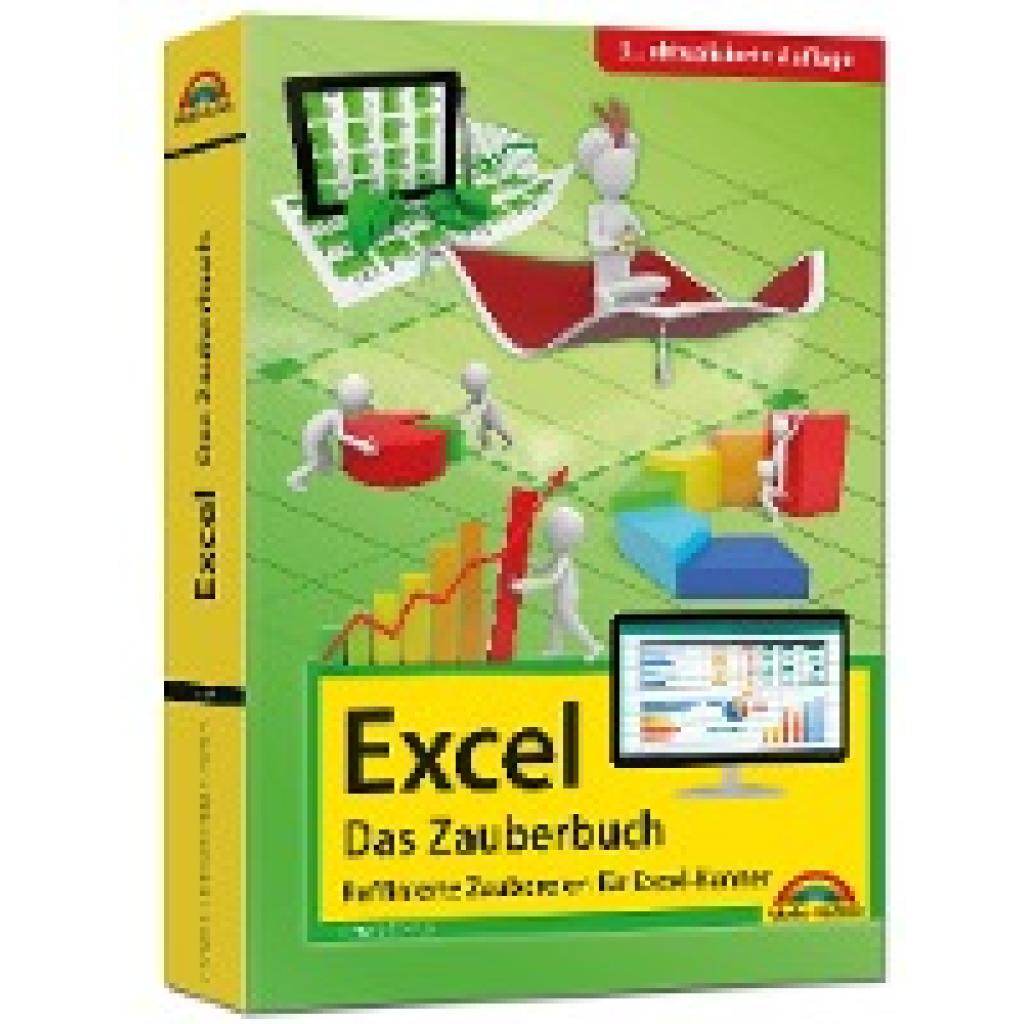
Schels, Ignatz: Excel - Das Zauberbuch: Raffinierte Zaubereien für Excel-KennerExcel - Das Zauberbuch: Raffinierte Zaubereien für Excel-Kenner , 5. aktualisierte Auflage für alle Excel Versionen 2007 - 2021 sowie 365 , Servopumpen > Sportfederung , Erscheinungsjahr: 20240216, Produktform: Kartoniert, Autoren: Schels, Ignatz~Fleckenstein, Jens~Georgi, Boris, Seitenzahl/Blattzahl: 418, Keyword: Anleitung; Buch; Business; Daten Analyse; Diagramm; Download; Excel 2019; Excel 2019 Handbuch; Excel 2021; Excel 365; Excel Zauberbuch; Formeln und Funktionen; Handbuch; Hilfe; Makros; Markt und Technik; Microsoft; Microsoft 365; Office 2016; Office 2019; Office 2021; Pivot; Programmierung; Software; Statistiken; Tabellen; Tabellenkalkulation; VBA, Fachschema: Kalkulation / Tabellenkalkulation~Tabellenkalkulation~Datenverarbeitung / Anwendungen / Mathematik, Statistik~Database~Datenbank~Informatik, Fachkategorie: Mathematische und statistische Software~Datenbanken~Informatik, Warengruppe: TB/Anwendungs-Software, Fachkategorie: Tabellenkalkulation, UNSPSC: 49019900, Warenverzeichnis für die Außenhandelsstatistik: 49019900, Verlag: Markt+Technik Verlag, Verlag: Markt+Technik Verlag, Verlag: Markt + Technik Verlag GmbH, Länge: 211, Breite: 149, Höhe: 27, Gewicht: 597, Produktform: Kartoniert, Genre: Mathematik/Naturwissenschaften/Technik/Medizin, Genre: Mathematik/Naturwissenschaften/Technik/Medizin,24,95 €*Versand: 0,00 €Sichere Weiterleitung zum Anbieter
-
Wie lässt sich mit Excel die Anzahl verschiedener Artikel aufsummieren?
Um die Anzahl verschiedener Artikel in Excel aufzusummieren, kannst du die Funktion "ZÄHLENWENN" verwenden. Du musst die Zellen angeben, in denen sich die Artikel befinden, sowie die Kriterien, nach denen gezählt werden soll. Die Funktion gibt dann die Anzahl der verschiedenen Artikel zurück. **
-
Wie kann man Excel-Informationen einblenden lassen?
Um Excel-Informationen einzublenden, können Sie die Funktion "AutoFilter" verwenden. Markieren Sie die Zellen, die Sie filtern möchten, und klicken Sie dann auf "Daten" und "Filter". Sie können dann die gewünschten Kriterien auswählen, um die Informationen einzublenden. Alternativ können Sie auch die Funktion "Sortieren und Filtern" verwenden, um die Daten nach bestimmten Kriterien zu sortieren und anzuzeigen. **
-
Wie kann ich Preise von einer Webseite in Excel einfügen?
Um Preise von einer Webseite in Excel einzufügen, kannst du die Funktion "Daten abrufen" verwenden. Klicke auf "Daten" in der Menüleiste, wähle "Aus dem Web" aus und gib die URL der Webseite ein. Excel wird dann die Daten der Webseite analysieren und dir ermöglichen, die gewünschten Preise in dein Excel-Dokument einzufügen. **
-
Wie kann man eine Excel-Tabelle in eine Webseite einbinden?
Eine Excel-Tabelle kann in eine Webseite eingebunden werden, indem sie als HTML-Datei exportiert wird. Dazu kann man in Excel die Tabelle markieren, auf "Datei" klicken und dann "Speichern unter" wählen. Dort kann man das Dateiformat auf "Webseite" oder "Webseite, nur HTML" ändern und die Datei speichern. Anschließend kann man den HTML-Code in die Webseite einfügen, um die Tabelle anzuzeigen. **
* Alle Preise verstehen sich inklusive der gesetzlichen Mehrwertsteuer und ggf. zuzüglich Versandkosten. Die Angebotsinformationen basieren auf den Angaben des jeweiligen Shops und werden über automatisierte Prozesse aktualisiert. Eine Aktualisierung in Echtzeit findet nicht statt, so dass es im Einzelfall zu Abweichungen kommen kann. ** Hinweis: Teile dieses Inhalts wurden von KI erstellt.